DPC-Latenz ist weder Internet-Ping noch die eingestellte Audio-Puffergrösse. Sie beschreibt, wie lange Windows durch Interrupt Service Routines (ISR) und Deferred Procedure Calls (DPC) auf Treiberarbeit hoher Priorität gebunden wird. Dauert diese Arbeit zu lange, können zeitkritische Audio- oder Frame-Aufgaben ihre Deadline verpassen.
Audio-Workstation
Knackser, Pops, Dropouts, USB-Audio-Abbrüche oder Aufnahmefehler trotz moderater CPU-Auslastung.
Gaming-PC
Mikroruckler, unregelmässige Framezeiten, kurze Eingabestopps oder Tonstörungen während des Spiels.
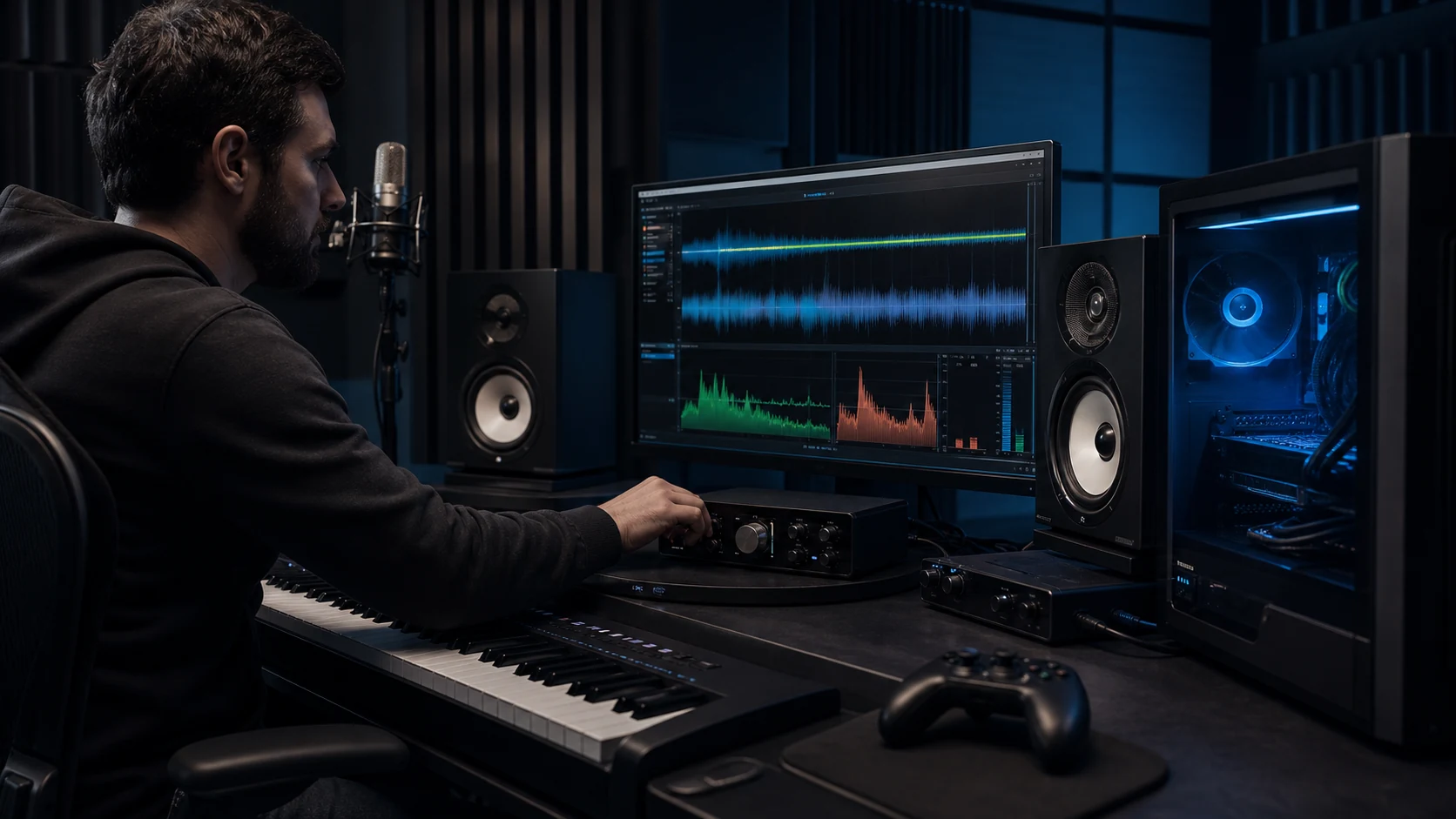
1. Wann DPC-Latenz wirklich verdächtig ist
Ein hoher Messwert allein beweist noch keinen Fehler. Verdächtig wird DPC/ISR-Aktivität, wenn eine Spitze wiederholt genau mit einem hörbaren Dropout, einem Frametime-Sprung oder einer blockierten Echtzeit-Anwendung zusammenfällt. Microsoft empfiehlt bei tiefer Analyse, DPC/ISR-Aktivität zeitlich mit dem konkreten Problemereignis zu vergleichen.
- Typisch: Audio knackt bei kleiner Puffergrösse, obwohl die durchschnittliche CPU-Last niedrig ist.
- Möglich: Ein Spiel zeigt kurze Frametime-Spitzen gleichzeitig mit Netzwerk-, GPU- oder USB-Treiberaktivität.
- Nicht automatisch DPC: dauerhaft niedrige FPS, hoher Ping, Shader-Kompilierung oder eine überlastete DAW-Session.
2. Eine brauchbare Baseline messen
Starte LatencyMon vom Hersteller und miss nicht nur den Windows-Desktop. Spiele das betroffene Projekt oder Game 10 bis 15 Minuten unter reproduzierbarer Last. Notiere:
Speichere vor jeder Änderung einen Screenshot der Register Main, Drivers und Processes. Testdauer, Anwendung, Audio-Puffer, FPS-Limit und aktive Geräte müssen bei Vorher/Nachher-Vergleichen gleich bleiben.
3. Sichere Reparaturreihenfolge
- Stabilen Ausgangszustand herstellen
Übertaktung, Undervolting und experimentelle Speicherprofile testweise auf einen bekannten stabilen Zustand zurücksetzen. Windows, BIOS/UEFI und Geräteliste dokumentieren.
- Treiber gezielt aktualisieren oder zurücknehmen
In sinnvoller Reihenfolge Chipsatz, GPU, LAN/WLAN, Audio-Interface, USB/Thunderbolt und Storage prüfen. Begann das Problem direkt nach einem Update, ist ein Hersteller-Rollback oft aussagekräftiger als das nächste Update.
- Unnötige Geräte einzeln isolieren
Bluetooth, WLAN, Webcam, Capture-Hardware oder zusätzliche USB-Geräte nur einzeln und nur testweise deaktivieren. Nach jedem Schritt denselben Lasttest wiederholen.
- Energieverhalten vergleichen
Netzbetrieb verwenden und einen passenden Windows-Energiemodus testen. Energiesparoptionen nicht wahllos dauerhaft abschalten; erst messen, welches Gerät tatsächlich reagiert.
- Mit einem Trace bestätigen
Wenn LatencyMon nur Sammelmodule wie
Wdf01000.sysoderndis.syszeigt, den Auslöser mit Windows Performance Recorder und Analyzer weiter auflösen.
4. Audio-Workstation richtig optimieren
Verwende den originalen ASIO-Treiber des Audio-Interface-Herstellers. Setze für die Fehlersuche den Puffer zunächst auf 256 oder 512 Samples. Ist das System dort stabil, reduziere schrittweise. Ein Dropout bei 32 Samples, der bei 256 Samples verschwindet, kann schlicht fehlende Echtzeitreserve bedeuten.
- DAW, Interface und Windows auf eine gemeinsame Sample-Rate einstellen.
- Interface direkt an einen bekannten stabilen USB-Port statt an einen passiven Hub anschliessen.
- CPU-intensive Look-ahead-, Oversampling- und Linear-Phase-Prozesse beim Recording reduzieren.
- WLAN/Bluetooth nur dann testweise deaktivieren, wenn Netzwerkmodule im selben Zeitraum auffällig sind.
- Auslagerungsdatei nicht pauschal deaktivieren; grosse Sampler benötigen genügend RAM und stabilen virtuellen Speicher.
5. Gaming-Performance richtig bewerten
DPC-Latenz kann Frametime-Spitzen verstärken, ist aber selten die einzige Ursache für schlechte Gaming-Performance. Miss parallel GPU-Auslastung, CPU-Limit, Temperatur und Framezeiten. Nutze einen reproduzierbaren Spielabschnitt und ein konstantes FPS-Limit.
- Overlays, RGB-Tools, Monitoring-Overlays und Capture-Software einzeln testen.
- GPU-Treiber bei zeitlichem Zusammenhang sauber aktualisieren oder zurücknehmen.
- Hardwarebeschleunigte GPU-Planung, VRR/G-Sync/FreeSync und Vollbildmodus jeweils einzeln A/B-testen.
- Bei
ndis.sys-Spitzen WLAN gegen Ethernet vergleichen und den Adaptertreiber vom Hersteller prüfen. - Shader-Aufbau nach Treiber- oder Spielupdates nicht mit DPC-Latenz verwechseln.
HPET erzwingen, Dynamic Tick abschalten, Prozessprioritäten dauerhaft verändern, MMCSS-Werte editieren oder Geräte per unbekanntem Tool in den MSI-Modus zwingen sind keine sicheren Standardlösungen. Solche Änderungen können neue Fehler erzeugen und die Diagnose verfälschen.
6. Häufige Treibermodule richtig lesen
ndis.sys / tcpip.sysNetzwerk-StackLAN/WLAN/VPN-Treiber einzeln prüfen; das Sammelmodul ist nicht automatisch der eigentliche Verursacher.dxgkrnl.sysGrafik-StackGPU-Treiber, Overlays, HAGS und Bildschirmkonfiguration kontrolliert vergleichen.Wdf01000.sysDriver FrameworkOft nur der Rahmen eines USB-, Audio-, Bluetooth- oder anderen Gerätetreibers.ACPI.sysFirmware & EnergieBIOS/UEFI, Chipsatztreiber und Energiezustände prüfen; keine ACPI-Datei ersetzen.storport.sysStorage-StackNVMe/SATA/RAID-Treiber, Firmware, Laufwerkszustand und Hintergrund-I/O untersuchen.USBXHCI.SYSUSB-ControllerPort, Hub, Controllerpfad, Kabel und USB-Geräte einzeln testen.Eine angezeigte Windows-Datei darf niemals gelöscht oder manuell ersetzt werden. Sammelmodule benötigen meist einen tieferen Trace, um das konkrete Gerät oder den Hersteller-Treiber zu finden.
Häufige Fragen
Ist ein kurzer roter LatencyMon-Ausschlag bereits ein Defekt?
Nein. Entscheidend sind Wiederholbarkeit, reale Aussetzer und der zeitliche Zusammenhang. Ein einmaliger Ausschlag beim Programmstart oder Gerätewechsel ist nicht automatisch problematisch.
Kann eine grössere ASIO-Puffergrösse DPC-Latenz reparieren?
Sie repariert den Treiber nicht, gibt der Audio-Anwendung aber mehr Zeit und kann Dropouts vermeiden. Bleiben auffällige DPC-Spitzen bestehen, sollte der Treiberpfad weiter untersucht werden.
Warum zeigt LatencyMon häufig ein Windows-Sammelmodul?
Module wie Wdf01000.sys, ndis.sys oder dxgkrnl.sys koordinieren mehrere Geräte oder Treiber. Ein WPA-Trace kann den beteiligten Modul- und Funktionspfad detaillierter zeigen.